
Active Directory vs LDAP: diferencias, conceptos y cómo usarlos en la práctica
Por Bruno Hoinacki
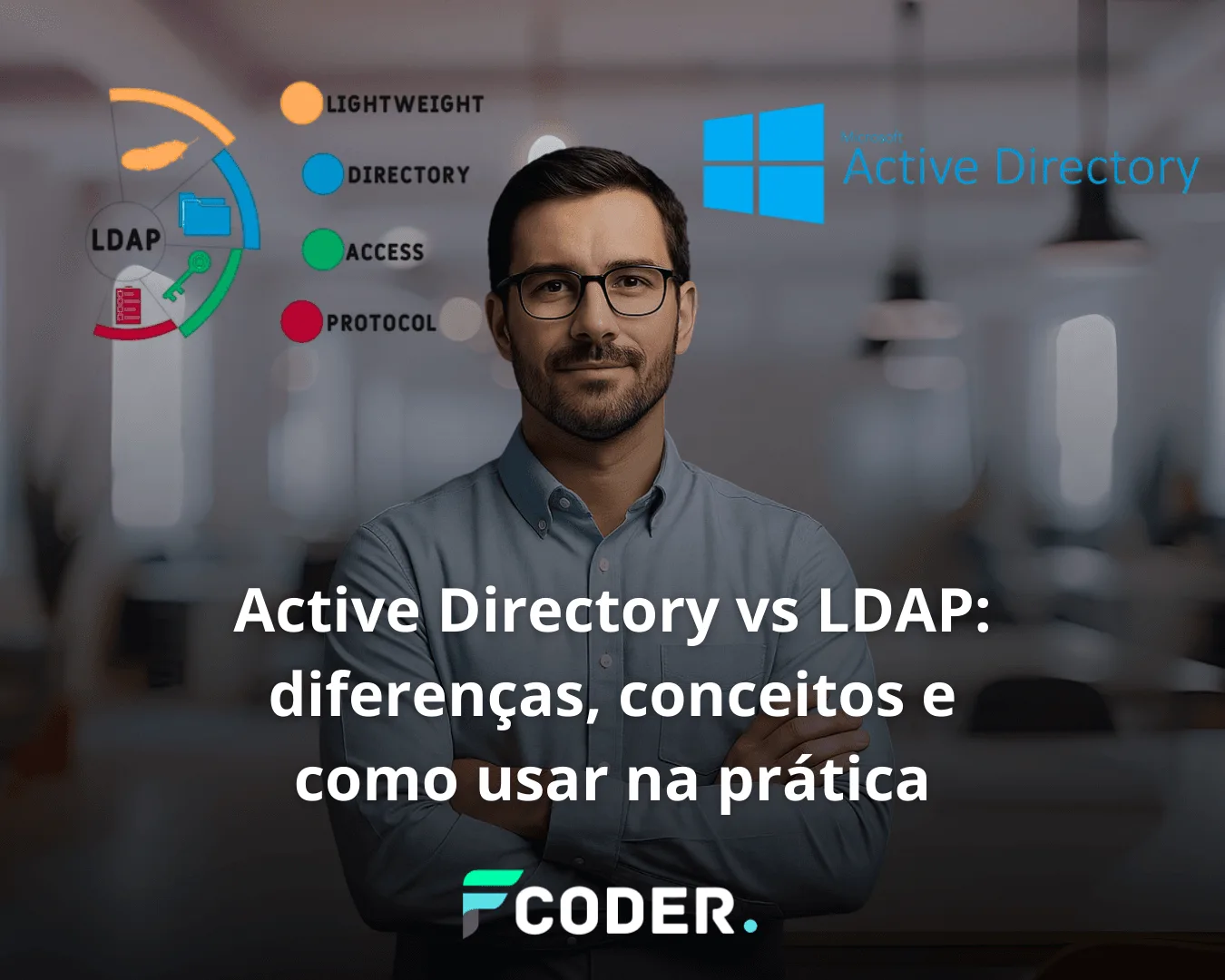
Si trabajas con administración de redes, servidores o desarrollo de sistemas que necesitan integrarse con la autenticación corporativa, seguramente has oído hablar de Active Directory (AD) y LDAP. Aunque muchas veces aparecen juntos, no son lo mismo. Mucha gente todavía los confunde, y eso puede complicar la planificación o el mantenimiento de un entorno seguro y escalable.
En este artículo vamos a explicar de forma clara y práctica:
- Qué es Active Directory y cómo funciona.
- Qué es LDAP y por qué es tan importante.
- Las principales diferencias entre ambos.
- Ejemplos prácticos de consultas LDAP.
- El papel de las GPOs (Group Policy Objects) en AD.
- Consejos de buenas prácticas para usar cada tecnología.
🗂️ ¿Qué es Active Directory (AD)?
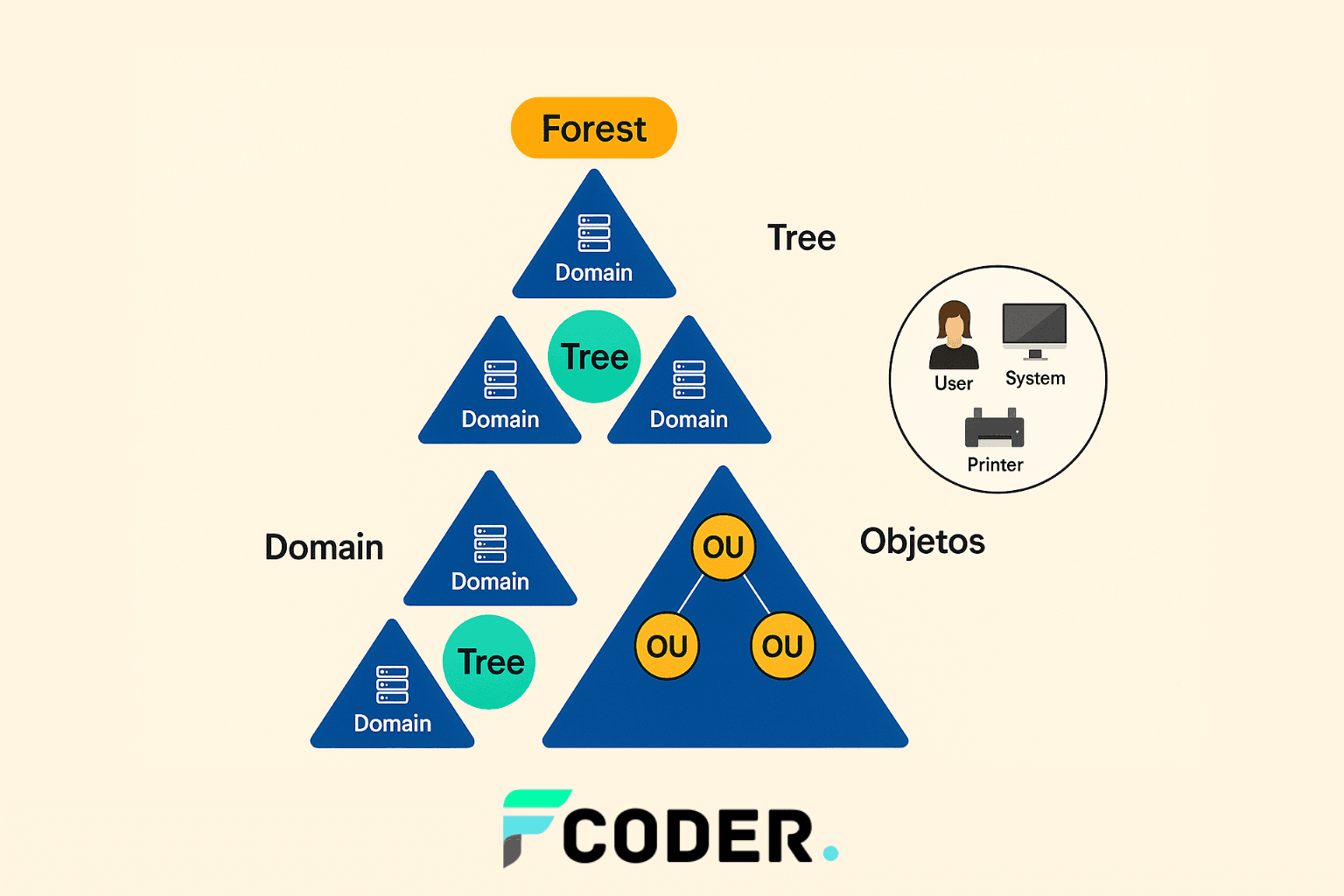
Active Directory es el servicio de directorio de Microsoft, lanzado junto con Windows 2000 Server. Es responsable de organizar, autenticar y gestionar todos los recursos de una red corporativa: usuarios, computadoras, impresoras, grupos e incluso políticas de seguridad.
👉 En términos simples, AD es una base de datos jerárquica que contiene información sobre todos los objetos de una red.
Principales funcionalidades de AD:
- Autenticación de usuarios y computadoras (inicio de sesión centralizado).
- Gestión de grupos y permisos.
- Aplicación de políticas de seguridad mediante GPO (Group Policy Objects).
- Replicación y redundancia entre múltiples controladores de dominio.
🛡️ El papel de las GPOs (Group Policy Objects)
Las GPOs son uno de los recursos más poderosos de Active Directory. Permiten que los administradores configuren políticas de forma centralizada y apliquen esas reglas automáticamente a los usuarios y computadoras del dominio.
Con las GPOs es posible:
- Definir restricciones de seguridad (como bloquear el acceso al Panel de control o deshabilitar puertos USB).
- Configurar software automáticamente en las estaciones de trabajo.
- Aplicar scripts de inicio y cierre de sesión.
- Gestionar configuraciones de red, impresoras y actualizaciones.
📌 Ejemplo práctico: puedes crear una GPO para obligar a que todas las computadoras de la empresa usen un protector de pantalla con bloqueo después de 5 minutos de inactividad.
🛡️ Active Directory • Group Policy Objects
GPOs en la práctica: modelos listos y rutas
Haz clic en cada elemento para ver instrucciones resumidas y fragmentos listos.
🔒 Seguridad — Bloquear el Panel de control
# PowerShell (admin do domínio)
New-GPO -Name "USR_Bloquear_ControlPanel" | Out-Null
New-GPLink -Name "USR_Bloquear_ControlPanel" -Target "OU=Usuarios,DC=exemplo,DC=local"
# GPMC:
# User Config → Administrative Templates → Control Panel
#   Prohibit access to Control Panel and PC settings = Enabled
gpupdate /force
🧰 Seguridad — Deshabilitar el almacenamiento USB
New-GPO -Name "PC_Bloquear_USBStorage" | Out-Null
New-GPLink -Name "PC_Bloquear_USBStorage" -Target "OU=Computadores,DC=exemplo,DC=local"
# GPMC:
# Computer Config → Administrative Templates → System → Removable Storage Access
#   All Removable Storage classes: Deny all access = Enabled
gpupdate /force
🕒 Productividad — Bloqueo mediante protector de pantalla (5 min)
# GPMC (Usuários):
# User Config → Administrative Templates → Control Panel → Personalization
#   Enable screen saver = Enabled
#   Password protect the screen saver = Enabled
#   Screen saver timeout = 300
#   (Opcional) Force specific screen saver = scrnsave.scr
gpupdate /target:user /force
📦 Software — Implementar MSI mediante GPO
# Pré: \\srv\soft$\app.msi (permissão de leitura)
# GPMC:
# Computer/User Config → Policies → Software Settings → Software installation
#   New → Package → Assign (usar caminho UNC)
gpupdate /force
🧩 Scripts — Logon/Logoff & Startup/Shutdown
# GPMC:
# User Config → Policies → Windows Settings → Scripts (Logon/Logoff)
# Computer Config → Policies → Windows Settings → Scripts (Startup/Shutdown)
# Dica: prefira PowerShell; assine scripts se houver AppLocker.
🖨️ Red — Mapear impresoras y ajustes TCP/IP
# GPP (Preferences):
# User Config → Preferences → Control Panel Settings → Printers → New → TCP/IP Printer
# Computer Config → Preferences → Windows Settings → Registry/INI (ajustes de rede)
# Use WMI/Item-level targeting para escopos por site/sub-rede.
🔁 Actualizaciones — WSUS/Windows Update
# GPMC (Computadores):
# Computer Config → Administrative Templates → Windows Components → Windows Update
#  Specify intranet Microsoft update service location = Enabled (http://wsus.exemplo.local:8530)
#  Configure Automatic Updates = Enabled (ex.: 3am)
gpupdate /target:computer /force
🧱 Registro — Forzar política mediante clave
$gpo = New-GPO -Name "PC_Registro_Custom"
Set-GPRegistryValue -Name $gpo.DisplayName -Key "HKLM\Software\MinhaEmpresa" -ValueName "HabilitarX" -Type DWord -Value 1
New-GPLink -Name $gpo.DisplayName -Target "OU=Computadores,DC=exemplo,DC=local"
gpupdate /force- Prueba en una OU piloto antes del despliegue.
- Prefiere Policies cuando exista un equivalente en Preferences.
- Estandariza los nombres:
USR_/PC_+ objetivo.
🔑 ¿Qué es LDAP?
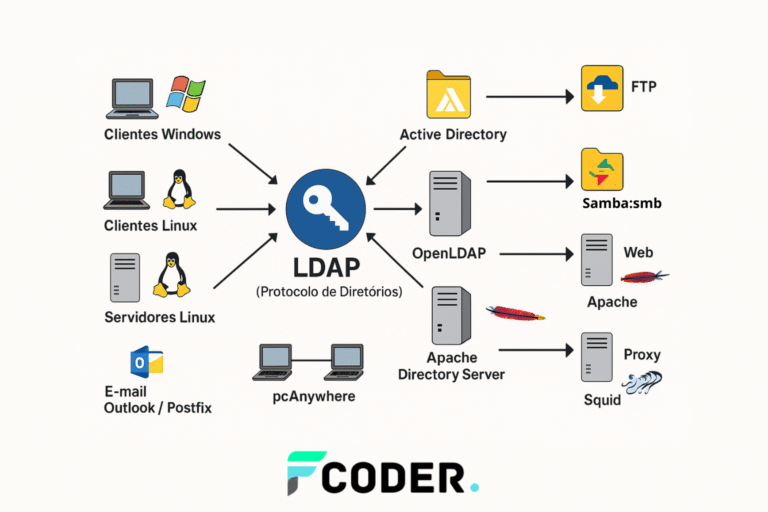
LDAP (Lightweight Directory Access Protocol) es un protocolo de red utilizado para consultar y manipular información en servicios de directorio. No es un producto, sino el lenguaje usado para comunicarse con los servicios de directorio.
📌 Es decir: AD usa LDAP como forma de comunicación, pero no es el único. Otros ejemplos de servicios que también utilizan LDAP:
- OpenLDAP (muy común en entornos Linux).
- Apache Directory Server.
- Red Hat Directory Server.
Una buena analogía es:
- HTTP es un protocolo.
- Apache es un servidor web que usa HTTP.
- LDAP es un protocolo.
- Active Directory es un servidor de directorio que usa LDAP.
🔍 Diferencias entre Active Directory y LDAP
Mucha gente piensa que LDAP y AD son sinónimos, pero en la práctica no lo son. Mira a continuación una comparación directa:
🔍 Directorios y autenticación
Resumen: LDAP es un protocolo para consultar/modificar directorios. Active Directory es un servicio de directorio de Microsoft que usa LDAP (entre otros protocolos) y agrega recursos como Kerberos, políticas de grupo (GPO), dominios/bosques y gestión centralizada de computadoras Windows.
| 📜 Tema | Active Directory (AD) | LDAP (protocolo) |
|---|---|---|
| ¿Qué es? | Servicio de directorio completo (Microsoft) con autenticación, autorización, políticas y gestión de endpoints. | Protocolo de acceso a directorios (RFCs): define cómo los clientes leen/escriben datos en un directorio. |
| Alcance | Plataforma: AD DS, AD LDS, GPOs, DNS integrado, Sites/Replicación, Trusts, OU, Schema, Kerberos, NTLM. | Capa de comunicación: operaciones bind, search, add, modify, delete. |
| Protocolo(s) | Soporta LDAP/LDAPS, Kerberos, SMB/CIFS, RPC, LDAP GC (puerto 3268/3269) y más. | LDAP/LDAPS (389/636). Por sí solo no incluye Kerberos, SMB, GPO, etc. |
| Autenticación | Kerberos (estándar en dominio) y NTLM como legado; integra SSO en Windows. | LDAP simple (bind) o SASL; puede coexistir con Kerberos, pero no lo provee. |
| Políticas y gestión | GPO, preferencias, WSUS, scripts de inicio de sesión, compliance: foco en estaciones/usuarios Windows. | Sin GPOs. Los servidores LDAP (OpenLDAP/389-DS) proporcionan el directorio; la gestión de endpoints es externa. |
| Modelo lógico | Bosques, dominios, árboles, sitios, OUs, grupos (domain local/global/universal), catálogos global/parcial. | Árbol DIT genérico. La estructura y las reglas dependen del servidor/esquema (inetOrgPerson, posix*, custom). |
| Esquema | Schema de AD con clases/atributos de Microsoft (ej.: user, group, computer ampliados). | Esquema estándar de LDAP (RFCs) + extensiones del proveedor (OpenLDAP, 389-DS, eDirectory). Flexible. |
| Replicación | Multimaster con topología por sites, particiones (Domain/Config/Schema), calendario y compresión. | Depende del servidor LDAP (ej.: OpenLDAP syncrepl, 389-DS multimaster). La implementación varía. |
| Herramientas | RSAT/GPMC, ADUC/ADAC, PowerShell (Get-ADUser…), Centro de administración de AD. | ldapsearch, ldapadd, Apache Directory Studio, herramientas específicas de cada proveedor. |
| Plataformas | Windows Server (controladores de dominio); los clientes Windows/macOS/Linux pueden unirse. | Cualquier SO con servidor LDAP (OpenLDAP, 389-DS, eDirectory, OpenDJ, etc.). |
| Cifrado | LDAPS, firma/sellado LDAP, Kerberos con tickets (TGT/TGS). Políticas de seguridad de dominio. | LDAP simple (389) o LDAPS (636). La seguridad depende de TLS/SASL configurado en el servidor/cliente. |
| Casos de uso típicos | Entornos Windows corporativos con SSO, GPO, unión de estaciones, impresión, WSUS, ADFS. | Backends de identidad genéricos: autenticación de apps, Unix/Linux (PAM/NSS), servicios web. |
| Cuándo elegirlo | Si necesitas gestión central de PCs/usuarios Windows y políticas de seguridad. | Si solo necesitas un directorio de identidades y quieres libertad de plataforma. |
Ejemplo de AD (PowerShell)
# Procurar usuários cujo nome começa com 'Ana' no AD
Get-ADUser -Filter "Name -like 'Ana*'" -Properties mail |
  Select-Object SamAccountName, Name, mail
Ejemplo de LDAP (ldapsearch)
# Consultar usuários via filtro LDAP (RFC 4515)
ldapsearch -H ldaps://ldap.exemplo.com:636 -D "cn=admin,dc=exemplo,dc=com" -W \
  -b "ou=people,dc=exemplo,dc=com" "(uid=ana*)" uid cn mail
💡 Consejo rápido: pensar “AD usa LDAP” evita confusiones. LDAP describe el cómo hablar con el directorio; AD describe el qué es el directorio y todo lo que ofrece a su alrededor (GPO, Kerberos, dominios).
⚙️ ¿Qué es una consulta LDAP?
LDAP funciona basado en consultas. Una consulta LDAP no es más que un comando enviado al servicio de directorio para buscar o manipular información.
🔹 Ejemplo práctico: buscar todos los usuarios de un grupo específico.
(&(objectClass=user)(sAMAccountName=seuUsuario)
(memberof=CN=SeuGrupo,OU=Usuarios,DC=SeuDominio,DC=com))
En la práctica, difícilmente necesitarás escribir consultas LDAP directamente, ya que herramientas como PowerShell o las interfaces gráficas hacen ese trabajo por ti.
Ejemplo en PowerShell:
# Listar usuários de um grupo
Get-ADGroupMember -Identity "SeuGrupo" | Get-ADUser -Property DisplayName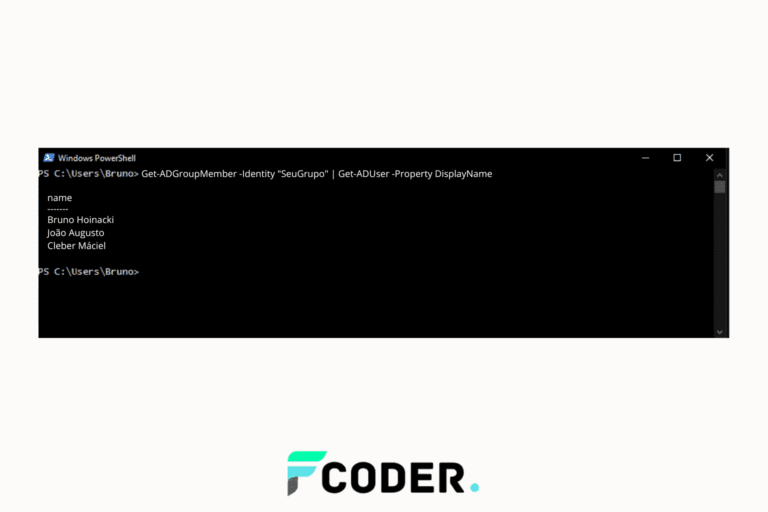
💡 Consejos extra y buenas prácticas
Seguridad y gestión de directorios
Buenas prácticas esenciales para entornos con Active Directory, LDAP y GPOs.
🔒
Usa siempre conexiones seguras (LDAPS)
Evita enviar credenciales en texto plano. Prefiere LDAPS (puerto 636) o LDAP con StartTLS.
🛡️
Mantén AD actualizado
Instala parches de seguridad regularmente. Los controladores de dominio desactualizados son blancos fáciles.
👥
Usa grupos en lugar de permisos individuales
Centraliza los permisos en grupos de seguridad. Esto simplifica la administración y reduce errores.
📊
Monitorea los accesos sospechosos
Configura logs centralizados (SIEM) para identificar intentos de ataque y usos indebidos.
📑
Documenta y versiona tus GPOs
Controla los cambios. Las modificaciones mal planificadas en las GPOs pueden causar indisponibilidad a gran escala.
🔗 Referencias externas útiles
- Documentación oficial de Active Directory.
- Estándar LDAP RFC 4511.
- Proyecto OpenLDAP.
- Documentación sobre Group Policy Objects.
🚀 Conclusión
Active Directory y LDAP están directamente relacionados, pero no son lo mismo. Mientras que AD es un producto de Microsoft que organiza y gestiona recursos de red, LDAP es solo el protocolo usado para comunicarse con directorios, incluido, pero no limitado a, AD.
Además, dentro de AD, las GPOs representan un recurso indispensable para centralizar y automatizar configuraciones de seguridad y usabilidad en los entornos corporativos.
Si eres administrador de redes o desarrollador y necesitas integrar autenticación corporativa, entender esta diferencia y cómo aprovechar las GPOs es esencial para elegir las herramientas correctas y evitar confusiones.
🚀 Ponlo en práctica
Ya viste cómo AD, LDAP y las GPOs pueden transformar la gestión de identidad y seguridad.
Ahora es momento de aplicar estos conceptos en tu entorno, o contar con quien entiende del tema.
💡 Nuestro equipo puede ayudarte con la planificación, la auditoría y la implementación segura de directorios.